この記事では、スクエアの無料会員登録方法について紹介しています。住所の入力が複数回必要になるなど、少し手間がかかる部分もありますが、それ以外の入力項目は簡単です。登録後すぐに、無料のツールを利用することができます。

sereaiと申します。Web業界で18年の経験があり、以前はオンラインショップを運営しており、様々なツールを使って集客や売上アップに努めてきました。この経験を活かし、飲食店の開業に役立つ情報を発信しています。お店の運営に役立てていただけるよう、最新の情報を提供していきます。
Square(スクエア)とは?


Square(スクエア)は、キャッシュレス決済サービスを提供する会社です。
PayPay支払いも可能で、スマホやタブレット、Square Readerさえあれば簡単にカード決済が行えます。
スクエアの良いところは、無料で使えるお店の運用ツールがたくさんあるところ!
無料アカウント登録ですぐに無料ツールを試すことができますから、お店の運営でお困りでしたら一度試す価値ありです。
スクエアの無料アカウント登録が簡単なのか、筆者が登録してみましたので登録をご検討の方はぜひご覧ください。
結論からいうとスクエアの登録自体は簡単です
Square(スクエア)の無料アカウント登録に必要な情報は、
- 名前
- 生年月日
- 電話
- 住所
- 銀行口座
- 業種
- 銀行口座
- 業種
- 店舗名
- 店舗の住所
- 店舗の電話番号
- 代表者
- 法人番号
このような情報を入力する必要があります。
個人事業主と法人・団体で記入する内容が違いますが、特に難しい内容を記入することはありません。
5分程度でアカウント作成することができ、登録完了後すぐに無料ツールを試すことができました。

無料アカウント登録でわずらわしいところは?
店舗の住所、自宅住所など、何度か住所や電話番号の入力が必要なところぐらいでしょうか。
特に、個人事業主の方で、自宅兼店舗・事務所の方は、住所欄で同じ内容を3回記入する必要があります。
それがちょっと煩わしいかなぁと思います。
それでも無料でツールを使ってみたい方は登録しておいて損はないでしょう。
アカウント入力の流れ
無料登録は以下から行えます。
リンク先の、「今すぐ申し込む(無料)」のボタンをクリックしましょう。
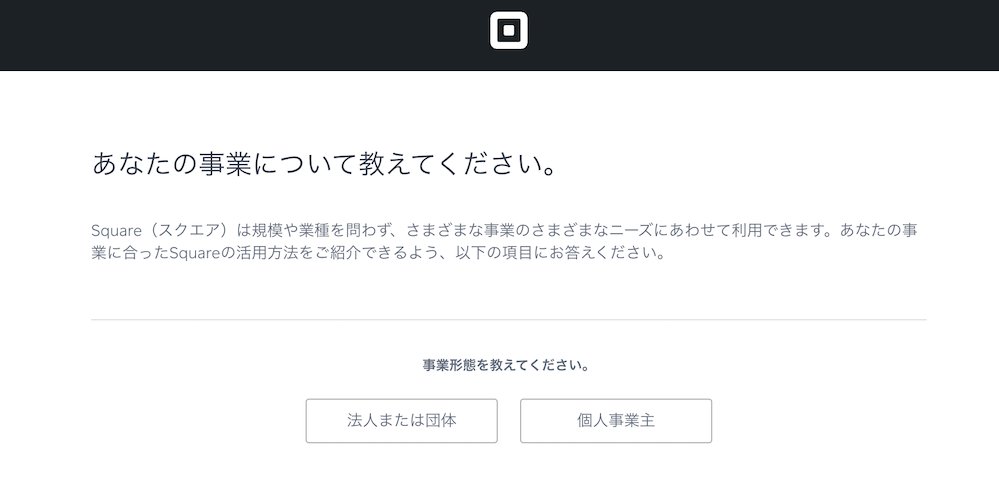
(1)事業形態の選択
はじめに事業形態を選択します。
個人でネットショップを運営したい方や個人事業でお店を運営されている方は「個人事業主」を選択しましょう。
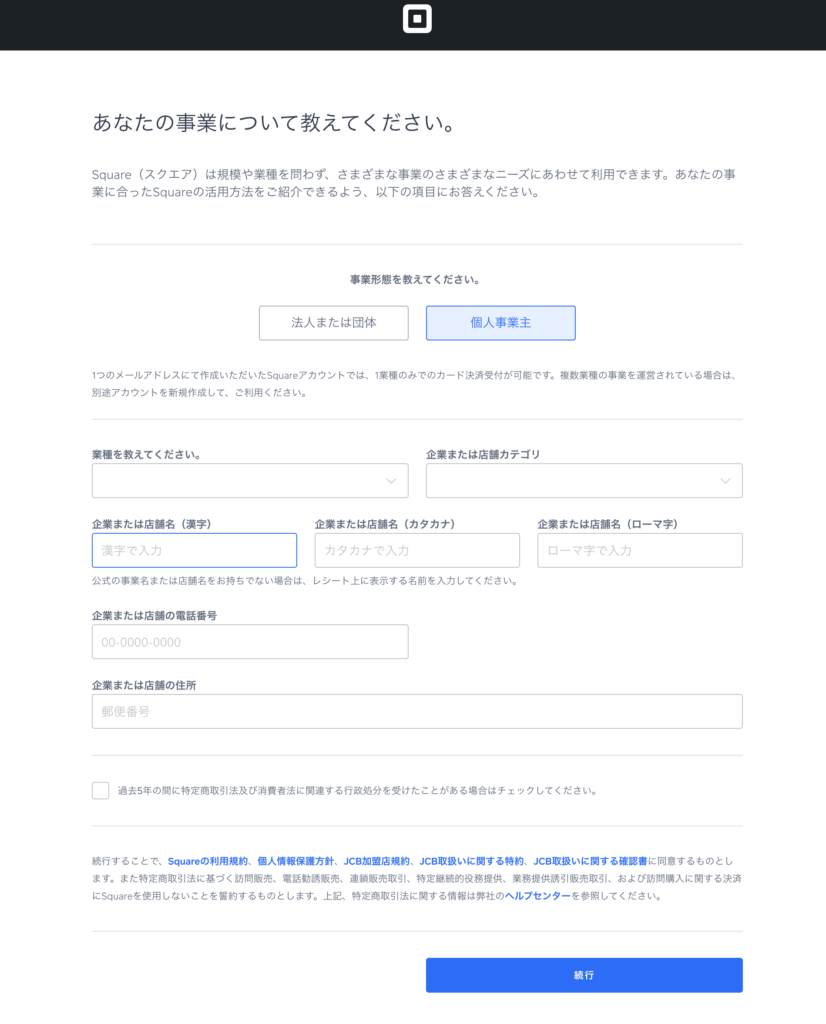
(2)業種・店舗住所、電話番号の記入
事業形態を選択すると、それぞれの入力欄が表示されます。
個人事業で、店舗住所が自宅の場合は、ご自宅の住所を入力して問題ありません。
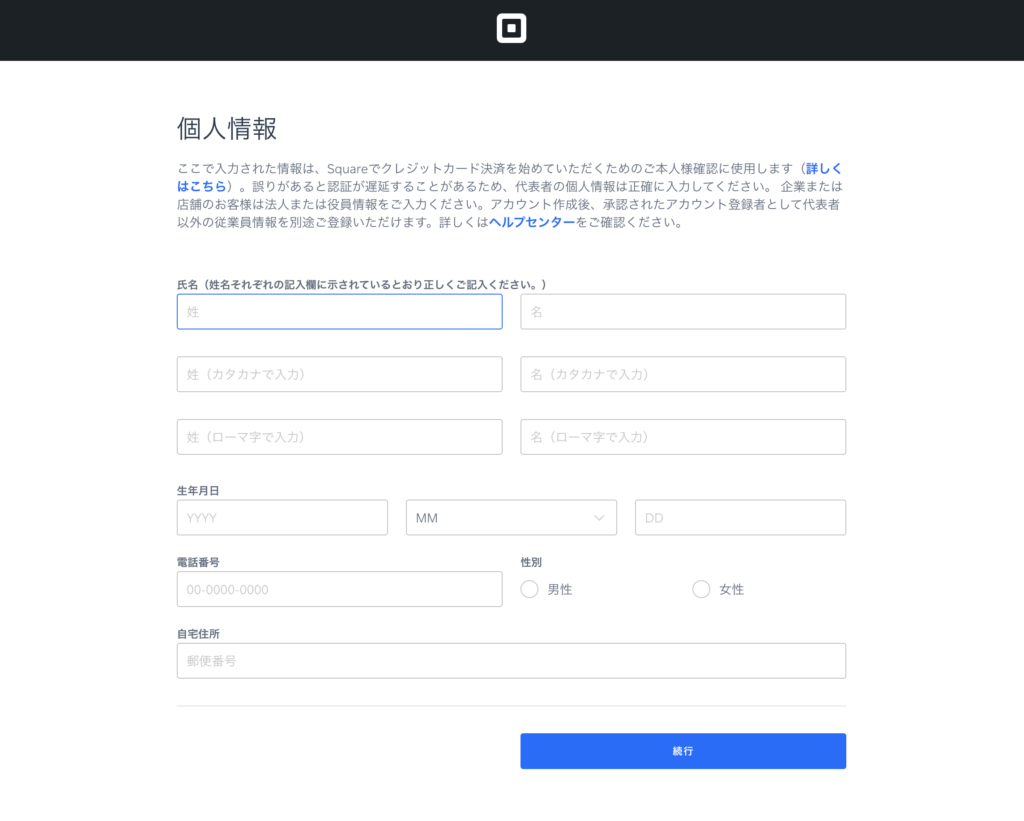
(3)個人情報の入力
店舗の情報を入力後、ご自身の個人情報入力画面へ移ります。
電話番号と住所が、店舗情報と同じ内容でも特に問題ありませんでした。
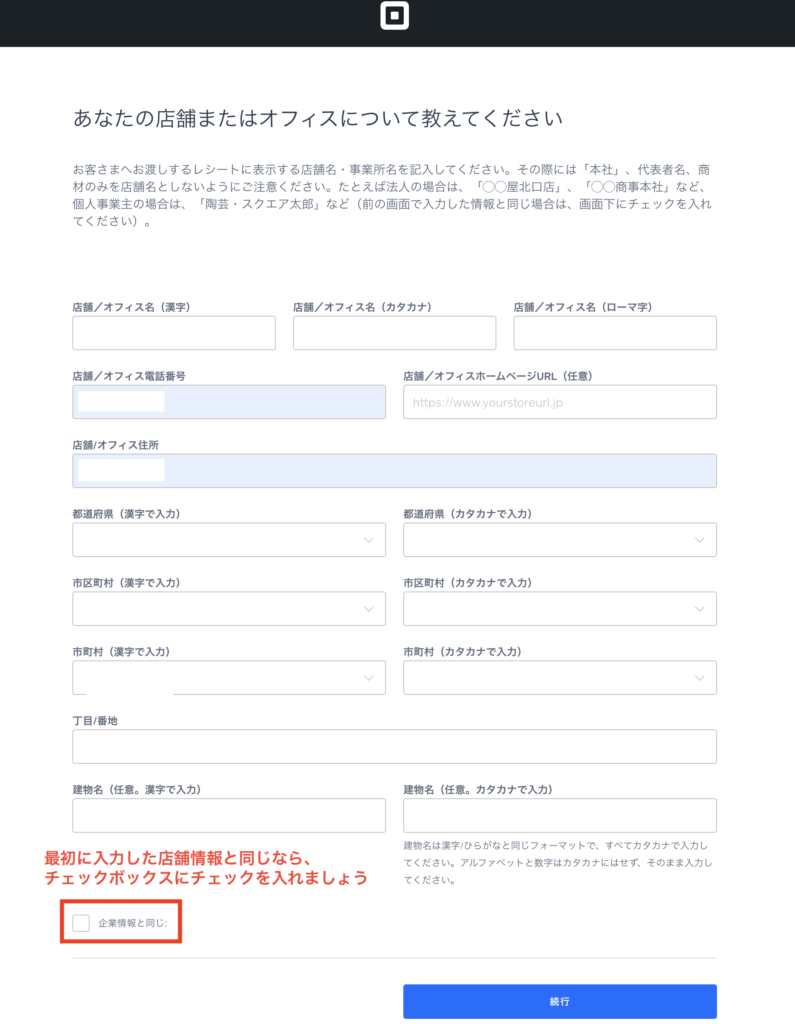
(4)店舗情報の入力
再度店舗情報について入力する必要があります。
ここがちょっと煩わしいですが、同じ住所や電話番号で問題ありません。
最初に入力した店舗情報と同じ住所や電話番号なら、ページ下の「企業情報と同じ」のチェックボックスにチェックを入れましょう。
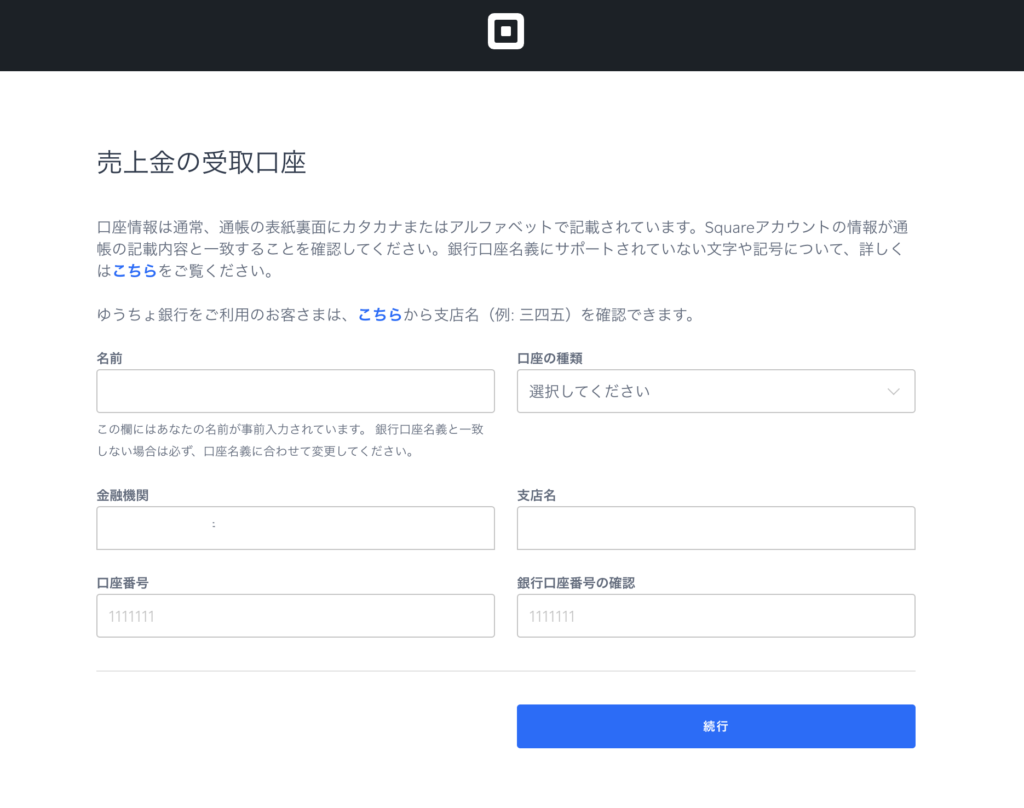
(5)銀行口座の入力
最後に売上金を受け取る銀行口座を入力します。
銀行口座の審査に1〜2日必要です。
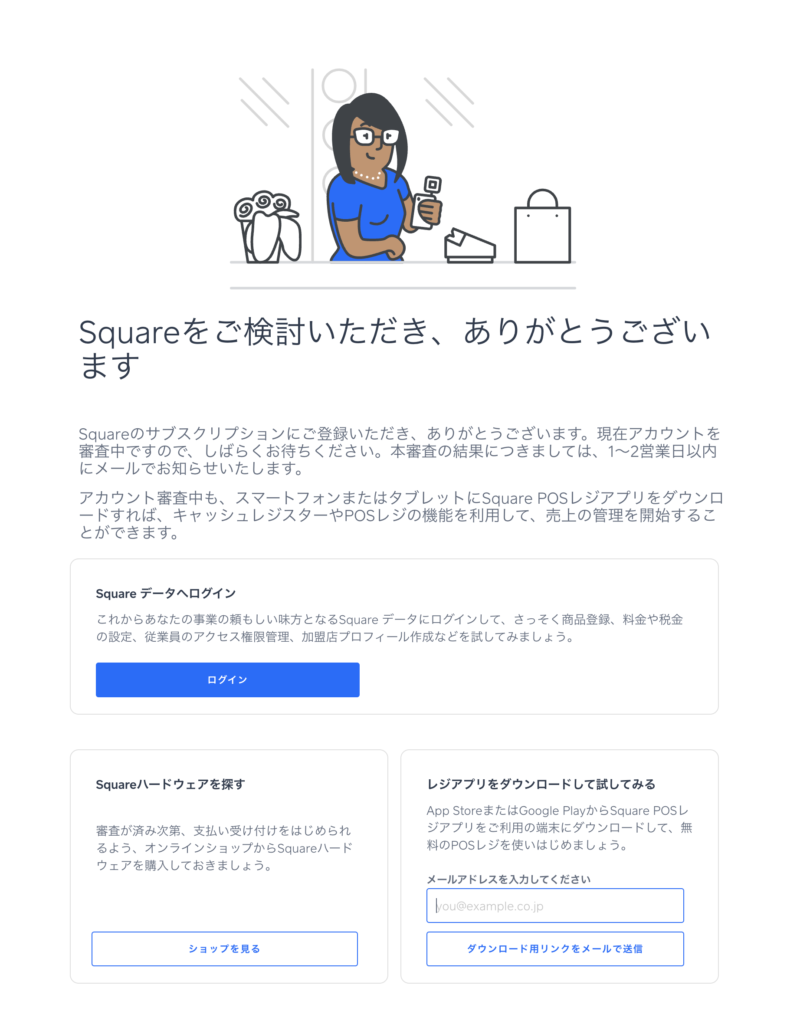
(6)完了
無料アカウント登録が完了しました!
アカウントは審査中ですが、POSレジや請求書、オンラインビジネス(ネットショップ)などを無料で開始することができます。
当日中にアカウント審査完了しました
スクエアの審査はキャッシュレス決済サービスの中で早いことは有名ですが、本当に早いです。
私の場合、6時間ほどでアカウント審査が完了し、無事承認されました。
アカウント承認されると、
VISA・Mastercard・American Expressのクレジットカードでの支払い受付が可能になります!
アカウント登録とクレジットの審査が1回で行われるのはありがたいですよね!
他社クレジット決済機能の審査期間は、1週間ほどかかったり、審査が承認されないことがありました。(のちに審査承認されましたが)
クレジット決済機能を早く導入したい方に、スクエアはおすすめできます。
その他の決済について
VISA・Mastercard・American Expressはアカウント登録で審査で承認されると即時利用することができますが、別途審査が必要なものもあります。
JCB・Diners Club・Discover
JCB・Diners Club・Discoverのクレジットカード決済を受け付けるには、別途JCBの審査が必要です。
管理画面で、「店舗情報」→「支払いブランド」→「支払い情報の有効化」で申請を確認することができます。
PayPay
QRコード決済のPayPayも別途申請が必要です。
管理画面の「支払い情報の有効化」で申請しましょう。
注意点として、スクエア経由でPayPay決済を利用すると決済手数料が1%ほど割高になります。
もし、決済手数料を抑えたい場合は、PayPayと直接契約することで、手数料が安くなりますよ。
- 決済手数料が1%ほど安くなる
- 売上記録が一元化されないので別途入力が必要
- PayPay加盟申請手続きが必要。加入までに時間がかかる
アカウント審査中でも無料ツールは使える?
「請求書」や「オンラインビジネス(ネットショップ)」など、登録直後から無料ツールを試すことができました。
完了ページの「ログイン」ボタンをクリックすると、管理画面を確認することができますよ。
アカウントの審査自体は1〜2営業日以内にメールで返信があります。
スクエアの審査が完了すると、クレジット機能も使えるようになるので、クレジット審査が必要ないのはありがたいですね。
まとめ
ここまで、スクエアの無料アカウント登録をご紹介しました。
スクエアで無料登録することにより、以下のような無料ツールが使えるようになります。
- オンラインショップ
- POSレジ
- 予約管理
- 売上データ分析
- スタッフ管理(勤怠管理)
- 顧客リスト
- 在庫管理
- ギフトカード
何度か同じ情報を入力する必要があるのは煩わしいですが、顧客リストやスタッフの勤怠管理などのツールが無料で使えるようになります。
ご興味があるツールがあるなら登録がおすすめです。
キャッシュレス決済サービスは一長一短あるので、1つと決めずに複数試してみることをおすすめします。
スクエアの運用ツールは無料登録することにより無料で使えますから、お気軽にお試しくださいね。